
Un mot de passe oublié, un tableau de bord qui change, une interface qui évolue : voilà le genre de détails capables de ralentir même les utilisateurs les plus aguerris. Pourtant, accéder à sa boîte Gmail ou à n’importe quel compte de messagerie ne devrait jamais virer au casse-tête. Au fil des années, la gestion de l’email s’est invitée dans chaque recoin de notre vie connectée, et la moindre hésitation peut vite devenir synonyme de perte de temps, voire de stress inutile.
Si vous utilisez Outlook, Gmail ou cPanel, ce guide complet vous accompagne pour retrouver vos messages sans tourner en rond. L’objectif est simple : vous permettre d’accéder à vos emails en quelques clics, rapidement et sans prise de tête, que ce soit pour des besoins personnels ou professionnels.
L’email professionnel, c’est aussi une question de crédibilité. Un service bien configuré rassure vos clients et renforce l’image de votre entreprise. Vous souhaitez franchir ce cap ? Profitez d’un service de courriel adapté à vos ambitions pour booster votre communication.
Ce qu’il vous faut avant de commencer
Prenez une minute, rassemblez les éléments indispensables pour démarrer dans de bonnes conditions :
- Votre adresse email, accompagnée de son mot de passe pour la connexion.
Accéder à votre boîte de réception via le tableau de bord Hostinger
Hostinger propose un accès à vos courriels directement depuis son tableau de bord. Voici comment procéder de façon claire et efficace, étape par étape, pour éviter les détours fastidieux.
- Lancez une connexion à votre espace personnel sur Hostinger.
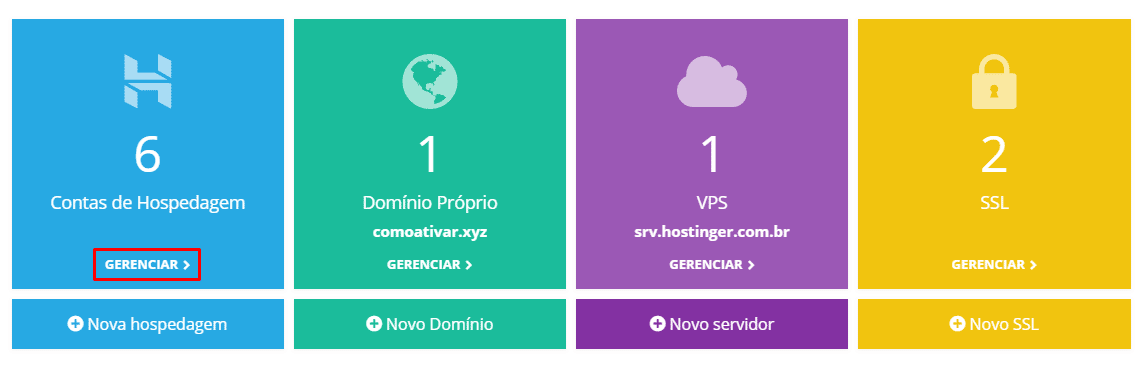
- Dans la rubrique Comptes d’hébergement, repérez le tableau de bord puis cliquez sur « Gérer ».
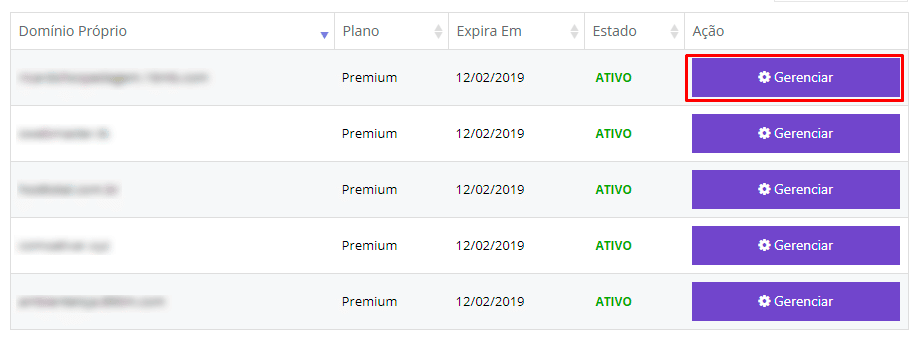
- Sélectionnez l’hébergement correspondant, cliquez à nouveau sur Gérer.

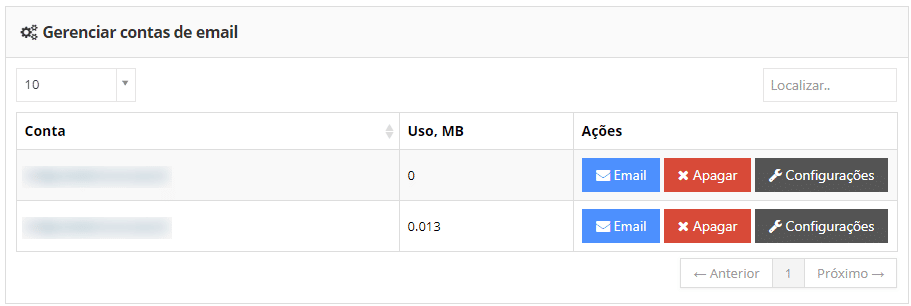
- Dans la zone E-mails, plusieurs fonctionnalités sont accessibles. Pour consulter vos réceptions, cliquez sur Comptes de messagerie.
- Pointez sur le compte souhaité et, dans la colonne Actions, utilisez le bouton bleu E-mail.
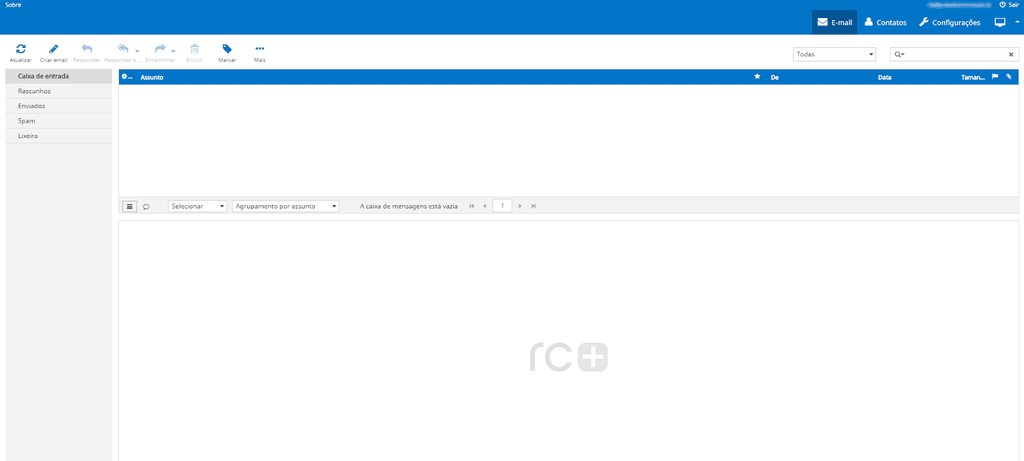
- L’interface s’ouvre et vos emails s’affichent, sans difficulté.
Modifier le mot de passe de votre email depuis Hostinger
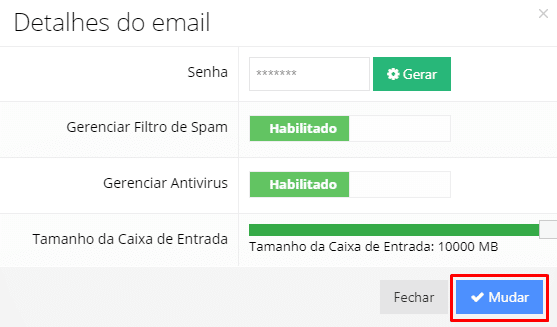
- Retournez dans la colonne Actions et cliquez sur Paramètres (bouton noir). Une fenêtre apparaît, laissant place à de nouvelles options.
- Dans la section Mot de passe, saisissez le nouveau code souhaité, puis cliquez sur Modifier pour valider.
- Il est également possible de générer automatiquement un mot de passe fort grâce au bouton vert « Générer ». Le système vous propose une proposition sécurisée en un clic.
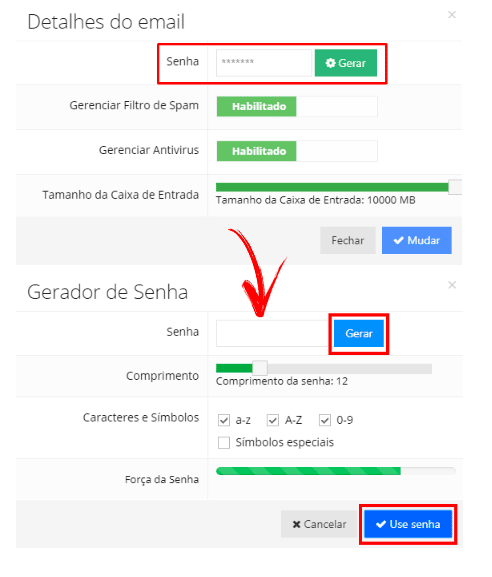
L’utilisation de l’option Générer (bouton bleu) vous garantit un mot de passe solide et difficile à deviner. En l’acceptant via Utiliser le mot de passe, la sécurité de votre messagerie passe un cap, tout en simplifiant la gestion : pas de casse-tête, pas de répétition.
Accès à la messagerie via Webmail avec cPanel
Plusieurs chemins s’offrent à vous pour consulter vos emails à partir du Webmail de cPanel. Que vous préfériez utiliser l’adresse IP, le nom de domaine ou passer directement par la rubrique « Comptes de messagerie », la configuration s’adapte à votre situation et vos habitudes. À chaque étape, vérifiez les informations saisies pour éviter les blocages de connexion.
Changer le mot de passe d’un email depuis cPanel
Voici un mode d’emploi étape par étape pour modifier rapidement le mot de passe de votre compte Webmail :
-
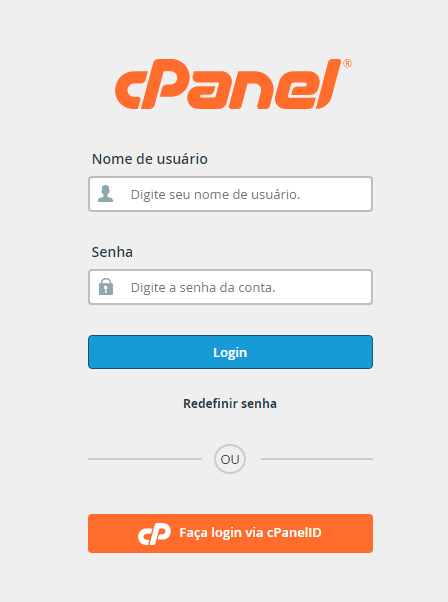
Connectez-vous à cPanel avec vos identifiants.
-
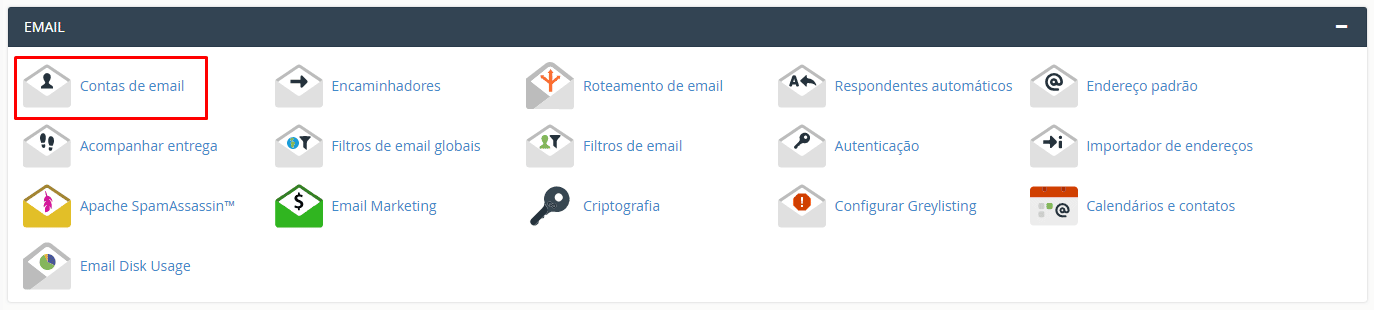
Faites défiler jusqu’à la section E-mail puis cliquez sur « Comptes de messagerie ».
-
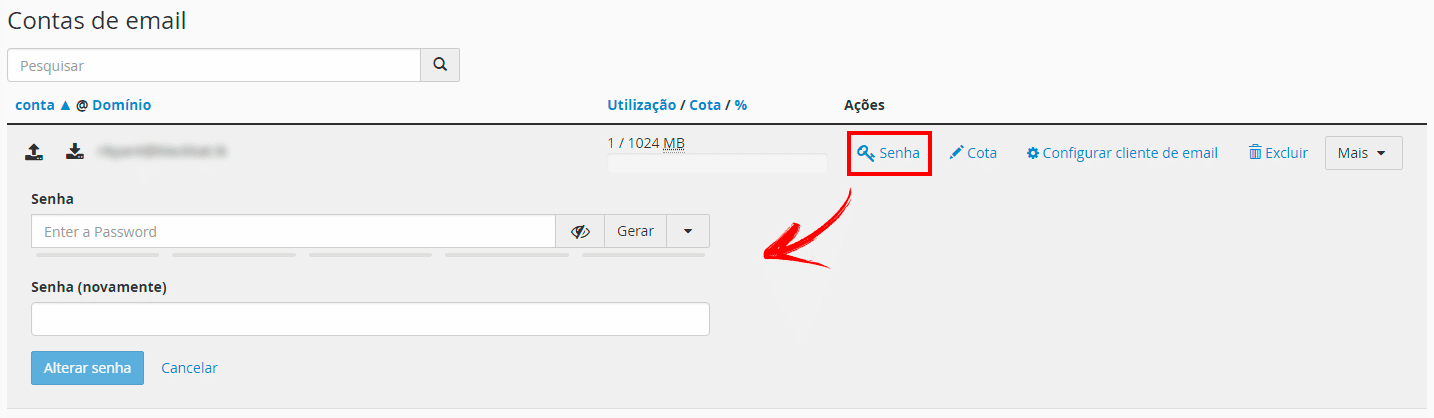
Sous « Comptes de messagerie », choisissez « Mot de passe ». Saisissez deux fois le nouveau code, puis cliquez sur le bouton bleu pour appliquer la modification.
- Pour laisser le générateur vous assister, cliquez simplement sur « Générer » : un mot de passe complexe sera proposé, il ne restera qu’à le valider avec « Modifier le mot de passe ».
Configurer Outlook pour accéder à vos emails
Pas encore configuré Outlook ? Ajoutez votre adresse, tirez parti de toutes les fonctionnalités du logiciel et centralisez votre messagerie.
Une fois l’adresse insérée, l’accès devient fluide :
- Dans le menu principal, cliquez sur Fichier puis sur « Ajouter un compte ».
- Sélectionnez l’option permettant une configuration automatique.
- Entrez les données demandées, validez en cliquant sur Suivant. Sur certaines versions, cliquez sur Se connecter.
- Finalisez la configuration en entrant, si nécessaire, le mot de passe, puis cliquez sur OK puis sur Terminer.
Pensez à installer une version de Microsoft Office pour exploiter Outlook. Si besoin, des alternatives gratuites comme Mozilla Thunderbird s’adaptent à vos besoins sans frais supplémentaires et sans compromis sur les fonctionnalités-clés.
Accéder à ses emails depuis Gmail
Gmail occupe une place majeure dans la gestion de la messagerie digitale. Beaucoup souhaitent y rassembler à la fois leurs emails personnels et leurs boîtes pros avec une seule interface, pour cesser de jongler entre différents onglets et adresses.
Intégrer une adresse professionnelle à Gmail demande quelques réglages, mais le résultat simplifie le quotidien : tous les messages réunis dans la même boîte de réception, et une seule connexion à gérer.
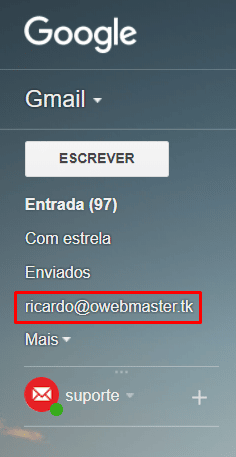
Après la configuration, connectez-vous à Gmail et voyez vos emails Hostinger se synchroniser automatiquement. En un coup d’œil, tout s’affiche sur le même écran, prêt à être lu ou traité.
Et après ?
Vous avez désormais toutes les clés en main pour accéder à vos emails sans obstacle, que ce soit depuis le webmail, un logiciel de messagerie ou une interface centralisée. Le gain de temps se ressent dès la première utilisation : plus de va-et-vient inutile, tout est accessible sur le bon support. Quand chaque minute compte, ne laissez plus le moindre message vous filer sous le nez.