

Lorsque vous supprimez une boîte aux lettres, vous ne voulez pas perdre de données. Pas toujours une tâche simple pour faciliter correctement ces tâches de base. Il y a 3 options :
Soit vous enregistrez la boîte aux lettres dans son état actuel (1). Et il reste actif avec une licence en cours d’utilisation.
Ou convertissez-le en boîte aux lettres partagée (2). Et les données restent intactes sans une seule manipulation — ou conversion en sharedbox.
Une troisième option consiste à supprimer cette boîte aux lettres et à migrer les données vers une autre boîte aux lettres. Boîte aux lettres en cours d’utilisation. Dans ce blog, j’explique comment vous pouvez restaurer les données dans une autre boîte aux lettres. (3)
Récupérer les éléments supprimés peuvent être effectués via le nouveau Panneau de configuration Exchange .
conditions préalables
Installez les modules Exchange PowerShell via ce blog.Installez le module Azure AD Powershell ici.
Modifier l’utilisateur Principal
Il est un choix de modifier l’UPN avant de supprimer l’utilisateur. D’expérience, vous feriez mieux de le faire. Sinon, vous ne pourrez pas transférer cet UPN et l’adresse e-mail.
Set-MsolUserPrincipalName -UserPrincipalName [email protected] -NewUserPrincipalName [email protected]
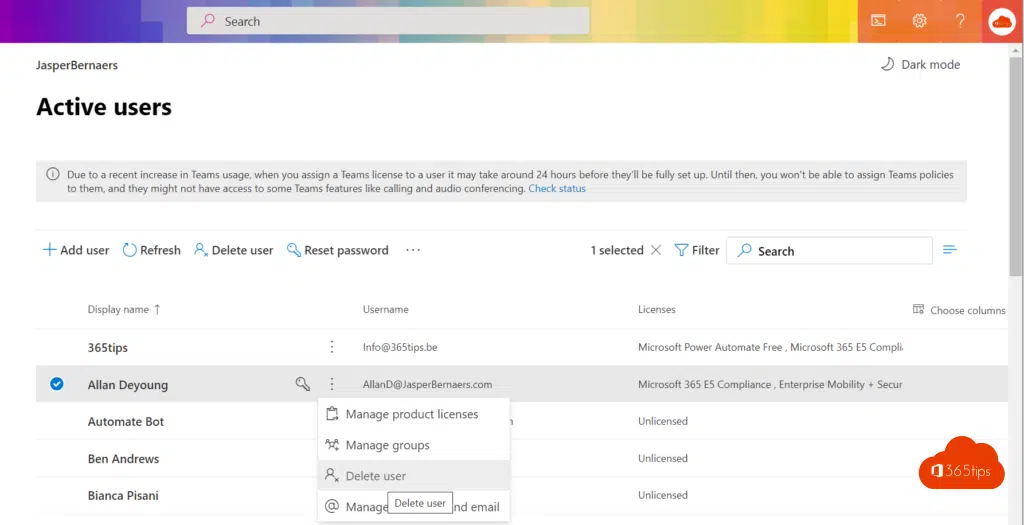
Supprimer un utilisateur Office 365
Supprimez une boîte aux lettres partagée ou un utilisateur via le centre d’administration.
Connexion du service MSOL Get-MsolUser -ReturnDeletedUsers Remove-MsolUser -UserPrincipalName [email protected] -RemoveFromRecyclebin -Force Forcer la suppression des utilisateurs : RemoveFromRecyclebin -Force

Se connecter à Exchange Online
Dans ce blog, vous pouvez trouver plus d’informations sur Exchange Online.
Connectez-vous à Exchange en ligne via : Connect-Exchange Online.Entrez votre nom d’utilisateur et votre mot de passe. (Administrateur mondial)
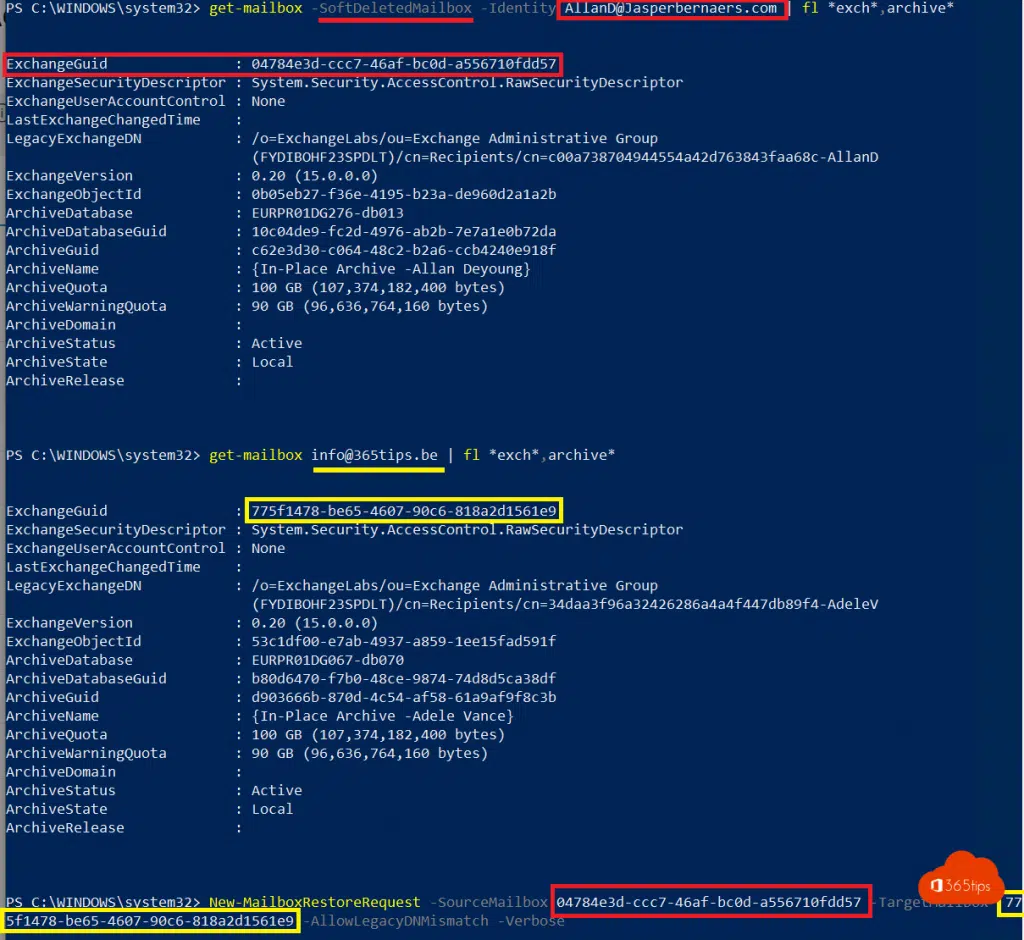
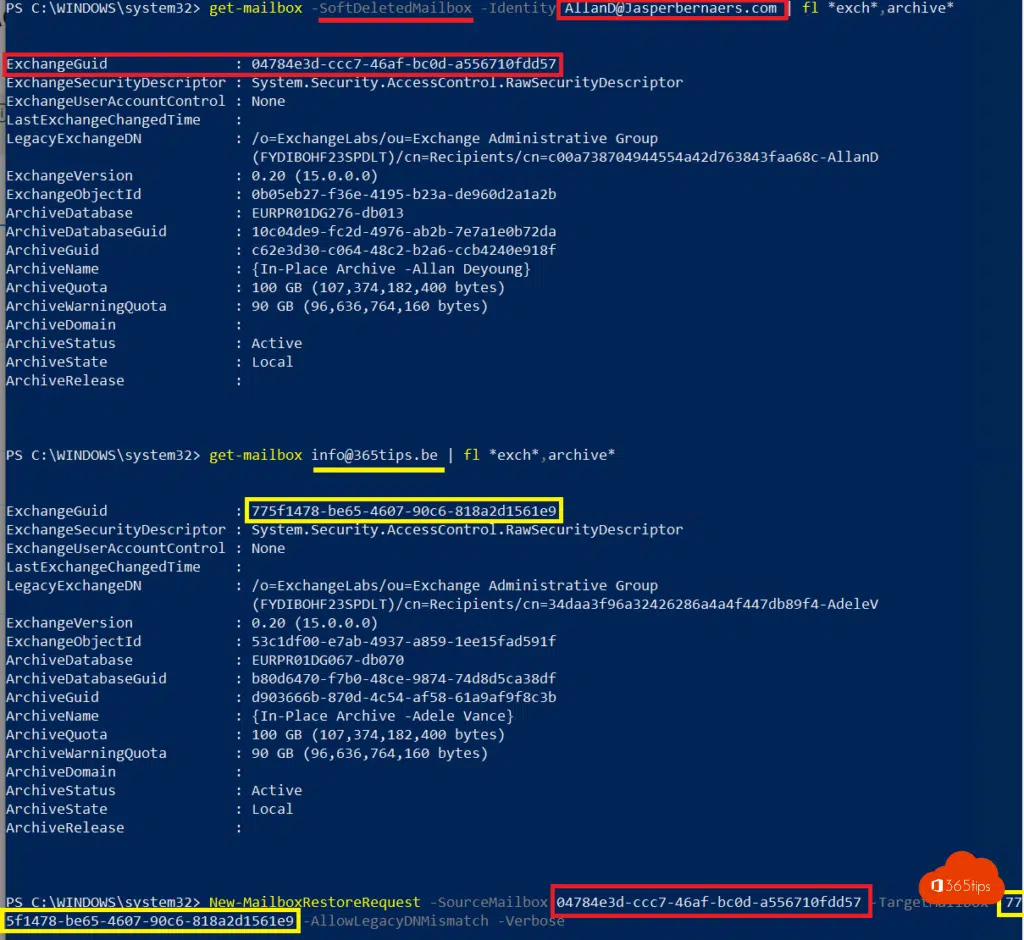
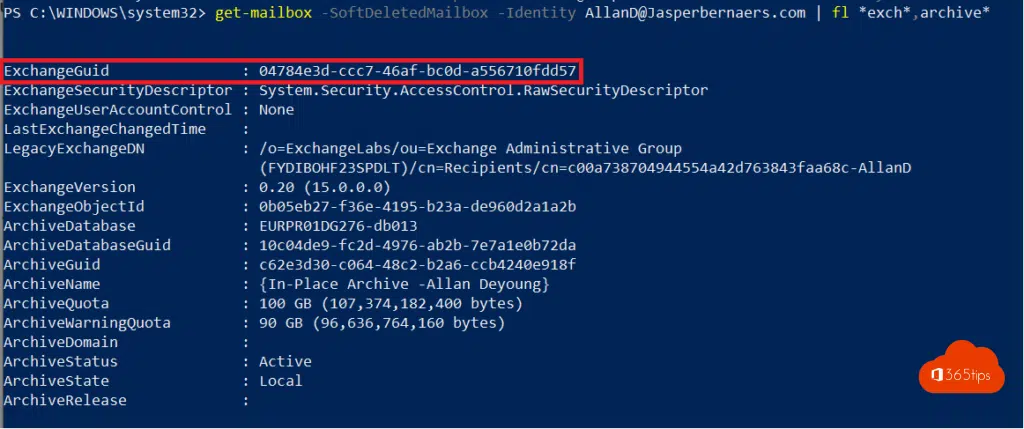 Connect-ExchangeOnline get-box -SoftDeletedMailbox -Identité [email protected] | fl exch, archive*
Copiez l’ExchangeGuide dans le bloc-notes pour avoir une vue d’ensemble.
Obtenir la boîte aux lettres à l’endroit où vous souhaitez importer le contenu
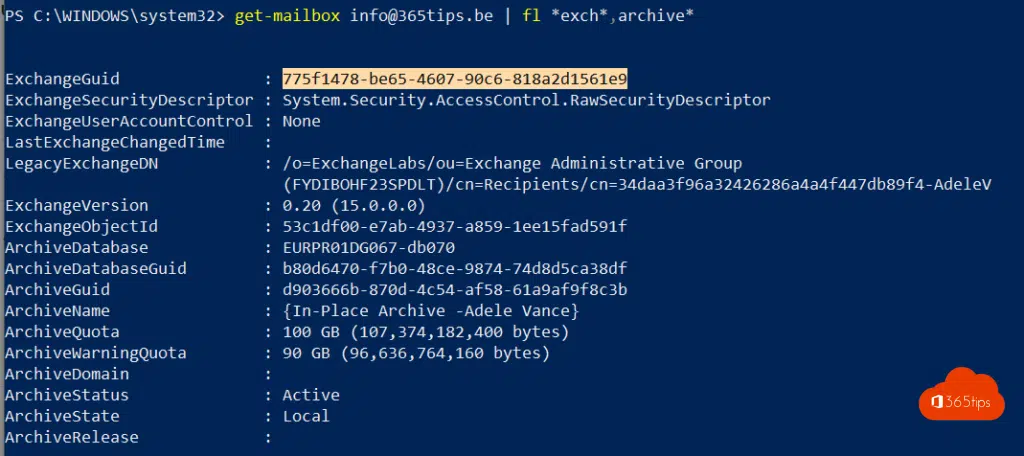 get-mailbox [email protected] | fl exch, archive*
Créer le travail pour convertir l’ancien contenu dans la nouvelle boîte aux lettres
Créez la MailboxRestoRequest en utilisant cette mise en forme.
SourceMailBox = Guid Exchange de la boîte aux lettres supprimée.TargetMailbox = Guid Exchange de la future boîte aux lettres.
New-MailboxRestoRequest -SourceMailBox 04784e3d ccc7-46af-bc0d-a556710fdd57 -targetMailbox 775f1478-be65-4607-90c6-818a2d1561e9 -AllowLegacydnMcorrespondance -Verbose
La source est indiquée en rouge. En jaune, la cible est indiquée.
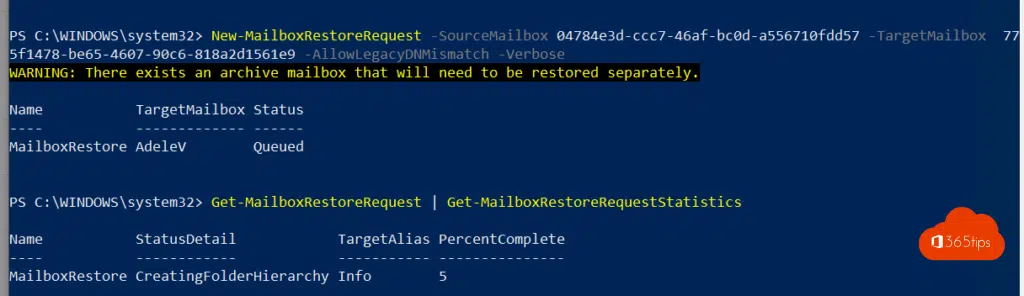
La restauration de la boîte aux lettres a été démarrée
MailboxRestoRequest est un travail qui va restaurer la boîte aux lettres dans la nouvelle boîte aux lettres. (cible)
Un état de migration demande ?
Pour demander un statut, vous pouvez entrer la commande ci-dessous.
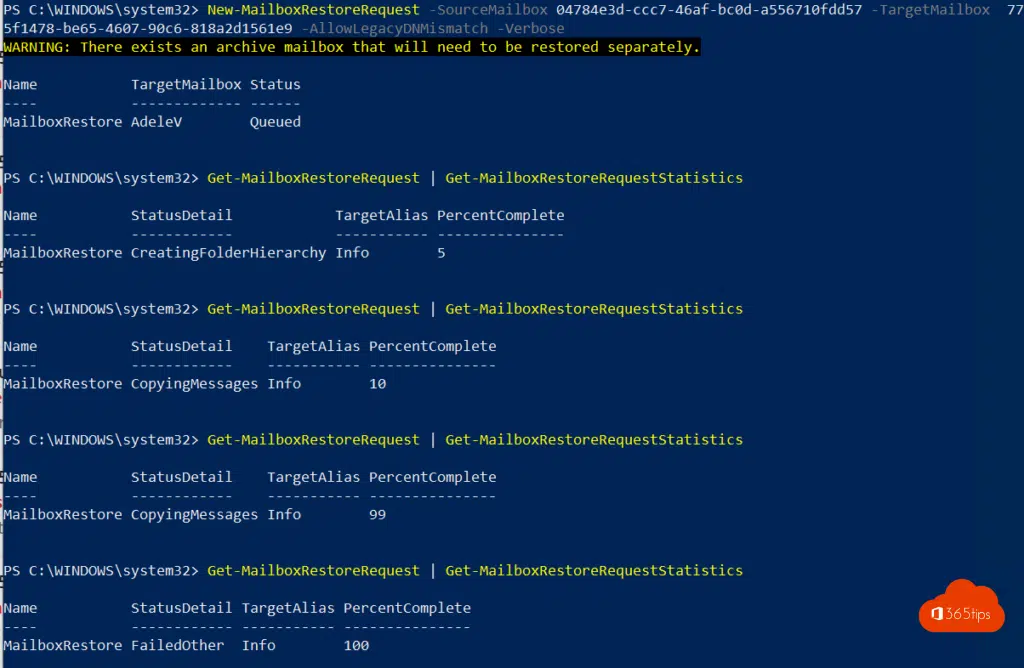 Get-MailboxRestoRequest | Get-MailboxRestoreRequestStatistics
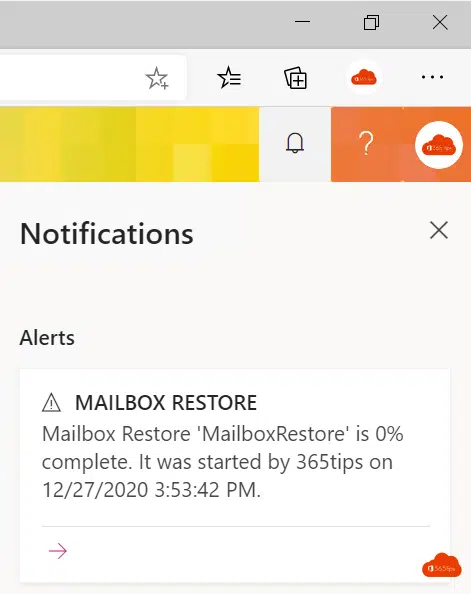
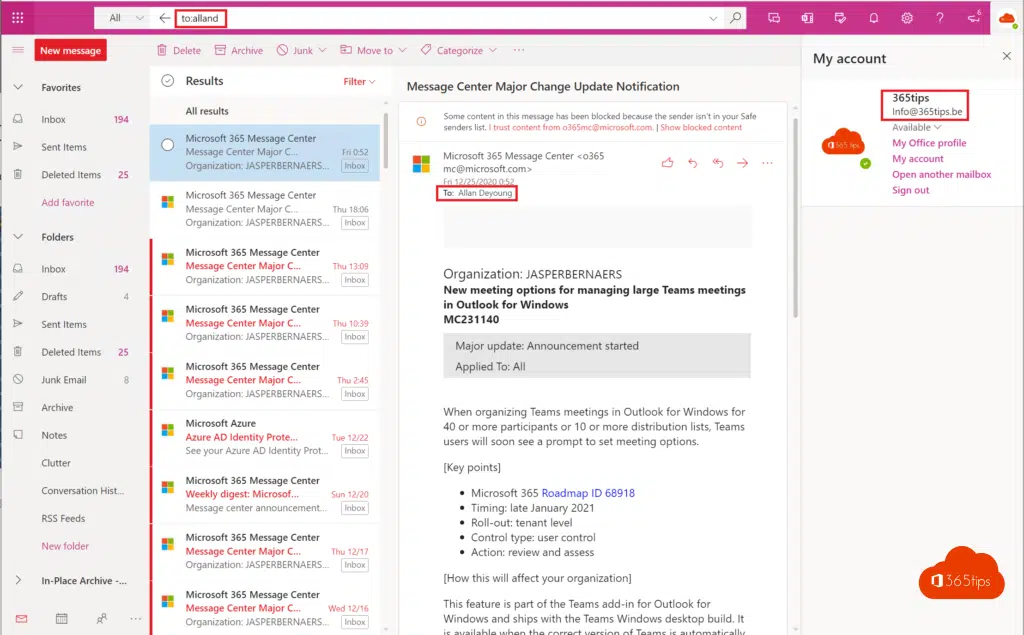
Contrôle de la qualité ?
Dans cette image, vous pouvez observer que tous les mails d’Allan ont été migrés dans la boîte aux lettres de [email protected].
Sur la droite, vous voyez que cette utilisation est connectée en tant que [email protected]
Dans le récepteur, vous verrez Allan.
N’ oubliez pas de migrer l’archive aussi !
Cela peut être fait de la même manière, mais avec l’ArchiveGUID.
D’ autres blogs Exchange ?
Configurer l’Ouverture du bureau sur une boîte aux lettres partagée Office 365 Récupérer les e-mails Exchange supprimés — Configurer le nouveau transfert de portail Exchange dans Office 365 | Transférer l’emailSupprimer Azure AD Connect et formater automatiquement tous les objets d’éléments envoyés dans votre boîte aux lettres partagée